viernes, 22 de junio de 2012

LLEGA EL VERANO!!
Llegan las vacacios!. Si es una frase en la que todos los adolestentes, sobre todo estudiantes deseamos de gritar algun día y ya llego la hora de gritarlo al mundo. 


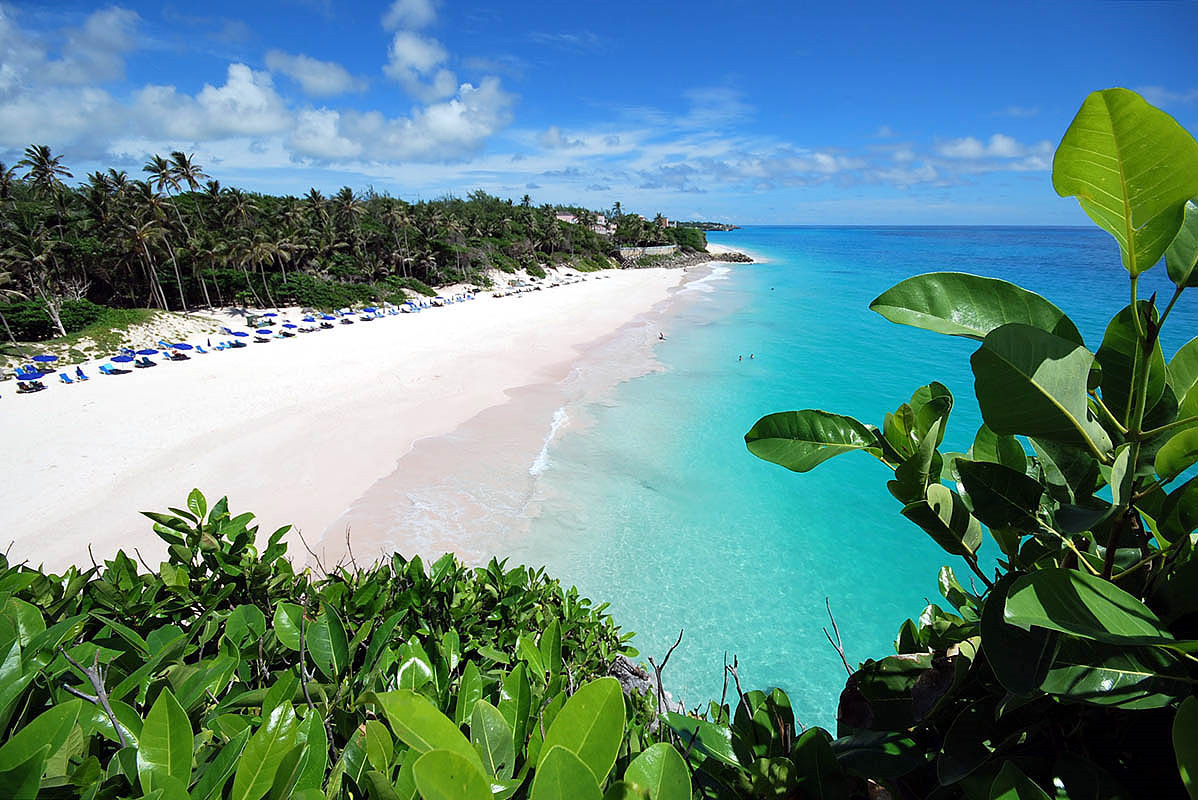
Todos esperamos el dia 21 de Junio para dejar el instituto, ir a la playa, a la piscina, de vacaciones con la familia, "jartarte" de comer helados en tu casa mientras ves una peli... aunque para algunos estudiando eso no sea tan falcil porque puede que le haya quedado alguna asignatura, pero que mas dá , siempre hay tiempo para todo.

Todos conocemos esas playas saturadas de gente, en las que te peleas por poner la sombrilla y las toallas, cuando juegas con alguien a las palas, se te escapa la pelota y le das a alguien en la cabeza, o la cuelas en sus vasos como si jugáramos al baloncesto, y en ese momento te partes de risa y esa persona te echa mirada asesina pero tú sigues con la pelotita pero te desplazas un poco para molestar a otra persona.


En este transcurso de la ESO  al bachillerato todo el mundo ha esperimentado sensaciones no muy buenas, se ha notado  mucho bastante el cambio, todo es mas dificil, los profes exigen mucho más, estamos presionados por la selectividad que nos llega el año que viene.


Pero lo bueno de todo esto son los amigos, aquellos en los que pasas muy buenos ratos en el recreo, entre clase y clase, por las noches de sabados cuando salimos, porque conocer a nuevas personas es divertido y muy grato.


CHICOS OS HECHARÉ DE MENOOS!!


Solo espero que el año que viene me vaya igual que este año, porque este año en 1º de bachillerato no me ha quedado ninguna, aunque lo mio me ha costado, pero ha valido la pena. Ya voy con miedo de empezar 2º porque no me han hablado muy bien, la verdad, pero iré a por todas como este año.

Este verano lo voy a pasar igual de bien que lo pasé el año pasado o mucho mejor, o al menos eso intentaré.
¿Mis planes? pues principalmente primero disfrutar, segundo disfrutar y tercero disfrutar aun mas y sobre todo descansar. Seguramente me la pasaré en la piscina, en la playa con mis amigos tomando el sol y cogiendo color de cangrejo.

Eso sí, lo mejor de lo mejor es estar con tus amigos, salir con ellos, contar chistes, jugar al futbolin( que estamos todos enviciados ), salir a tomar un helado, salir de fiesta, bailar... porque con los amigos se hace lo que sea, el tonto si hace falta. Cuando llegue de nuevo en instituto tendre que descansar porque no podre con las agujetas que me van a entrar en la boca de tanto reirme.


OS QUIERO A TODOS!!


PORQUE CON USTEDES ME LO PASO GENIAL!!

Por otro lado como me encanta, me apasiona, amo la música me dedicaré a escuchar cada una de las canciones que me gustan y por si fuera poco me dedicare a cantarlas( cosa que no creo que le agrade a los que se encuentren en mi entorno). Algunas de ellas son las siguientes:

En fin, que intentare pasármelo como nunca, porque creo que me lo merezco, al igual que todos mis compañeros.




viernes, 15 de junio de 2012

PONER AUDIO EN UNA ENTRADA.

Este es un ejemplo de un artículo o entrada en la que además del texto que veis podéis escuchar una canción o una lista de reproducción.

En este caso esa canción o lista de música se encuentran en alguna página web y nosotros simplemente ponemos el código HTML que nos da para que podamos escuchar la canción o lista de música. Hay muchas páginas que permiten hacer esto como listengo.es , goear.com , deezer.com , etc.

1) Poner reproductor con una canción de listengo.es

Para escuchar cualquier canción o lista de reproducción de esta página no  es necesario registrarse. El registrarse es para crear sus propias listas de reproducción.

Como queremos poner una canción, cuando estemos en esta página debemos  poner el título de la canción y si se quiere el nombre del artista y tras asegurarnos que en la lista despegable pone poner Música pulsar el botón buscar.

A continuación se mostrarán todos los resultados que existen en esa página y que coincide con lo que has puesto para buscar, por lo que debes mirar cual es el que te interesa y pulsar sobre dicha canción. Ten en cuenta que pueden salir tantos resultados ya que puede ser que varias personas hayan subido esa canción.

Cuando entras en la canción deseada y empieza a reproducirse verás que te muestra distintos códigos HTML para que lo puedas poner en un blog o en cualquier otro tipo de página. Aunque puede ser que todos funciones en blogger, se recomienda que cojas aquel que ponga que es el mejor para blogger.

Una vez que tenemos el código, ya podremos irnos a la entrada que estamos creando y poniendo el editor en modo HTML pegar dicho código. Recuerda volver después al modo REDACTAR que es el normal. Cuando estés en modo redactar debes tener en cuenta que puedes ser que no veas nada que indique que se ha puesto ese código pero que cuando le des a vista previa o a publicar si aparecerá, por esto yo siempre recomendaba que antes de poner el código abriésemos un hueco. De todas formas si has puesto el código que te recomendaban para blogger si que se debe ver un recuadro que representa el reproductor de música que has puesto.

Aquí abajo te dejo una canción de listengo centrada ya que he puesto el código entre los comandos center y /center.


Rihanna - California king bed

1) Reproducir una lista de música desde listengo.es
Ahora queremos reproducir una lista de música que haya creado alguien en listengo.es, con lo cual, a la hora de buscar especificaremos el artista y tras asegurarnos que seleccionamos en la lista desplegable la opción de Lista pulsaremos en buscar. 

Al hacer esto saldrán todas las listas que los usuarios registrados en listengo.es hayan creado sobre ese artista, por lo que accederemos a la que más nos interese. 

Una vez que hemos accedido a la lista que queremos, aparecerán todas las canciones que contiene esa lista y el código HTML que tendremos que copiar y pegar en la entrada que estamos creando en nuestro blog. Se recuerda que también se podría poner esta lista como gadget. 

Poner esa lista entera en una entrada o artículo del blog se hace de la misma forma que vimos en el caso anterior cuando pusimos una única canción. Es decir,tendremos que irnos a la entrada que estamos creando y poniendo el editor en modo HTML pegar dicho código. Recuerda volver después al modo REDACTAR que es el normal. Cuando estés en modo redactar debes tener en cuenta que puedes ser que no veas nada que indique que se ha puesto ese código pero que cuando le des a vista previa o a publicar si aparecerá, por esto yo siempre recomendaba que antes de poner el código abriésemos un hueco.


Aquí abajo te dejo una lista de canción sacada de listengo. Aparece  centrada ya que he puesto el código entre los comandos center y /center.


De forma similar a lo que hemos hecho en listengo.es , se haría en páginas como goear.com o deezer.com , aunque en algunas de ellas como en deezer sólo te reproduce 30 segundos de cada canción a no se que nos registremos. Este registro es gratuito y la verdad es que si uno usa de forma asidua páginas de este estilo es interesante registrarse para poder crear sus propias listas de música. Os animo a que intentéis crear otras entradas con música de estas páginas o de otras que conozcáis. Si lo hacéis me mandáis los enlaces a dichas entradas para que las pueda valorar.

Poner video en una entrada o artículo

En este artículo vamos a ver como podemos insertar o incrustar en un artículo un vídeo youtube.

Para ello debemos irnos a youtube.com, buscar el vídeo deseado y una vez que se empiece a reproducir observaremos que si pulsamos sobre el botón Compartir nos saldrá la URL que deberíamos copiar si quisiésemos insertar el enlace del vídeo y para que aparezca el código HTML debemos pulsar el botón insertar. Antes de copiar el código sería interesante configurar aspectos de control como si queremos que haya borde o no, si queremos que se incluyan vídeos relacionados, la anchura y altura, etc.

Una vez que tenemos el código podríamos copiarlo pero para ello debemos estar en el modo Edición de HTML.

A continuación mostramos un vídeo de youtube:


Observa que ese vídeo está alineado a la izquierda pero ahora lo voy a poner centrado:


Y por último lo voy a poner alineado a la derecha:


En el caso de un vídeo, cuando se inserta el código estando en el modo HTML y volvemos al modo Redactar no podemos reproducir el vídeo pero si podemos ver un recuadro que representa el vídeo y por tanto lo podemos seleccionar y pulsando sobre el botón de alineación decidir si lo queremos alineado a la izquierda, en el centro o a la derecha.  


Esto mismo que hemos hecho con youtube lo podremos hacer con cualquier otra página que muestren vídeos y que nos de la posibilidad de obtener el código que necesitemos para visualizar el vídeo en nuestra web. Hay infinidad de páginas que nos permiten hacer esto y en este artículo 
se describen varias de ellas. Animaros a poner algún vídeo de otra página que no sea de youtube. 

Poner álbum de picasa en un artículo.


En este artículo vamos a explicar las formas que tenemos para poner un álbum público de Picasa en un artículo. En primer lugar debemos irnos a Picasa e identificarnos para entrar en nuestros álbumes. Una vez hecho esto entraremos en un álbum Publico (ojo es importante que sea público para que todo el munso lo pueda ver) y pulsamos en un enlace que aparece en la derecha y que pone Enlazar a este álbum. Al hacer esto se despliegan 3 opciones que pasamos a explicar a continuación:

1.- Poner el álbum como un enlace.

En este caso lo que ponemos en nuestro artículo es un enlace a la URL (dirección de internet) de dicho álbum público. Debemos copiar la URL y meter un enlace en nuestro artículo. Por ejemplo, pulsa aqui para acceder a mi álbum de picasa.

2.- Poner el álbum como una tabla.

Realmente lo que hace esto es poner la imagen que representa la tapa del álbum, que suele ser la primera aunque se podría cambiar, y hacer que sea un enlace a nuestro álbun de forma que al hacer clic sobre dicho enlace accedamos al álbum.

Como ahora hay que introducir un trozo de código HTML lo más correcto es que nos vayamos al modo de Edición de HTML en nuestro editor del artículo de forma que peguemos el código compiado. A continuación mostramos un ejemplo:


Mi albúm público

3.- Incrustar proyección de diapositivas.

Esta opción suele ser la más vistosa ya que incrusta en nuestro artículo una proyección de diapositivas en las que las imágenes del álbum van pasando de forma automática aunque también podemos hacerlo de forma manual.

Al pulsar en esta opción aparece un codigo en el que podemos especificar algunos parámetros como el tamaño de la presentación y si queremos que empice la proyección de forma automática así como el título de las imágenes. Una vez que copiemos el código debemos irnos al modo Edición HTML y pegarlo. Además de los tamaños predefinidos podemos poner el tamaño deseado usando los parámetros width (anchura) y height (altura). A continuación mostramos un ejemplo:


Como curiosidad comentar que si quisiésemos que la presentación se mostrase en el centro del artículo basta con poner antes del código copiado la etiqueta center y después del código pegado la etiqueta /center (os recuerdo que las etiquetas HTML comienzan con el sigo de menor que y acaban con mayor que).


domingo, 11 de marzo de 2012

Mi Presentación

Nota: Debes escribir un artículo de presentación como este usando la misma estructura y formatos que yo uso. Todo el texto está escrito con el tipo de letra Times, de tamaño normal y alineación justificada para que el texto de las líneas de un párrafo acaben todas a las misma altura.

Soy Celia Basco Fabián, alumna de 1º BCA del IES Maestro Diego Llorente.
Aficiones:
  1.  Escuchar música.
  2. Ver películas.
  3. Salir
  4. Estudiar.
Cosas que no me gustan:
  1. Levantarme por las mañanas para venir al instituto.
  2. Estudiar un fin de semana completo.
Imagen subida desde mi ordenador
Poniendo Imágenes: (observa que este texto está a tamaño grande)


1) Voy a poner una imagen que voy a subir desde mi ordenador. Voy a poner la imagen lo más pequeña posible y alineada a la derecha. Además le voy a poner una leyenda con el texto "Imagen subida desde mi ordenador".


Imagen desde un álbum de picasa
2) Ahora voy a poner una imagen que voy a coger desde un álbum público de picasa. Voy a poner la imagen lo más pequeña posible y alineada a la izquierda. Además le voy a poner una leyenda con el texto "Imagen desde un álbum de picasa".


3) Por último voy a poner una imagen desde Internet poniendo la URL de la imagen. Voy a poner la imagen lo más grande posible y alineada en el centro. Además le voy a poner una leyenda con el texto "Imagen desde Internet poniendo su URL". 


Imagen desde Internet poniendo su URL


Poniendo Enlaces: (observa que este texto está a tamaño grande)
Para acabar este artículo vamos a poner 4 enlaces (3 enlaces a direcciones de Internet y 1 de tipo e-mail). Observa como este texto tiene alineación centrada


martes, 14 de febrero de 2012

PRESENTACIÓN

Hola bienvenido a mi nevo blog.  Soy Celia Basco Fabián del curso 1ºBCA del instituto Diego Llorente.